
All Topics
Tentang blu
Pembukaan Rekening
Keamanan blu
bluAccount
bluAccount for Teens
bluSaving
bluGether
bluGenie
bluDeposit
bluVirtual Card
Garuda x blu
Garuda x bluDebit Card
bluDebit Card
bluValas
Debit bluValas
bluLoyalty
bluBisnis
Kewajiban Pembayaran
bluInvest - Reksa Dana
bluInvest - Emas
bluExtraCash
bluInsurance
Split Bill Melalui Fitur Tagih Dana
Tagih Dana
bluRDN
Top Up Uang Elektronik
QRIS
QRIS CPM
QRIS Tap
bluSpending
Blibli Pocket
E-Commerce Purchase Guarantee
bluFlashDeal
Monit x bluCorporate Card
Cara bayar/beli pakai blu
E-wallet di blu adalah dompet elektronik yang bisa kamu simpan dan diisi ulang (top up) lewat aplikasi blu.
Saat ini, e-wallet yang bisa kamu top up di blu adalah GoPay, OVO, Dana, ShopeePay dan LinkAja.
Nominal minimum top up e-wallet di blu adalah Rp20.000
1. Pilih 'E-Wallet' dari shortcut transaksi di Dashboard blu
2. Pilih E-Wallet yang ingin kamu top up, masukkan no. handphone terdaftar. Klik ‘Lanjut’
3. Pilih nominal top up
4. Cek lagi transaksi kamu di halaman Konfirmasi
5. Klik 'Bayar' lalu selesaikan transaksi dengan memasukkan PIN
1. Masuk ke Dashboard aplikasi blu
2. Pilih menu Tracker
3. Pilih Transaksi yang ingin diubah kategorinya
4. Pada bagian Kategori, klik ikon pensil
5. Pilih jenis Kategori yang diinginkan
6. Kategori Transaksi telah berhasil diubah
Pada tab Analisis, Pengeluaran dan Pemasukan bluAccount yang dicatat pada pie chart adalah dana keluar dan masuk khusus melalui bluAccount saja.
Transaksi yang tidak dicatat di Analisis:
1. Dana Masuk dari Member bluGether ke Creator bluGether.
2. Transaksi dari bluSaving/bluGether ke bluBisnis.
3. Transaksi dari bluBisnis ke bluSaving/bluGether.
1. Pilih Bayar/Beli
2. Pilih menu 'PDAM' di kategori Listrik & Air
3. Pilih PAM/PDAM sesuai wilayah tagihan
4. Masukkan nomor meter atau ID Pelanggan*
5. Cek kembali nomor meter / ID Pelanggan dan nominal tagihan di halaman Konfirmasi sebelum klik 'Bayar'
5. Klik 'Bayar' lalu selesaikan transaksi dengan memasukkan PIN
*Khusus wilayah:
Banten: Kab. Tangerang
Jawa Tengah: Kota Salatiga, Kab. Rembang
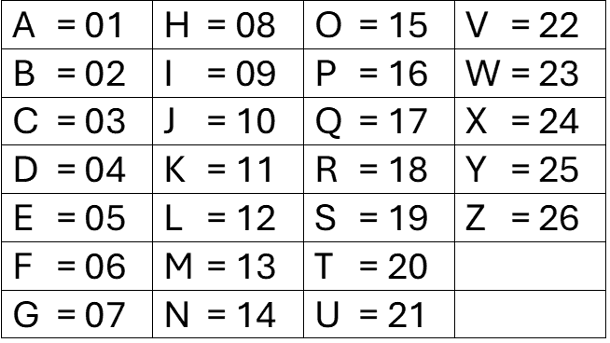
Jika terdapat huruf pada ID Pelanggan, maka dapat diganti menjadi 2 digit angka sesuai urutan alfabet, contoh : A67890 menjadi 0167890 atau Z67890 menjadi 2667890
Panduan Input Alfabet:


Mulai langkahmu sekarang!